Tur cepat dashboard pertama
Pengenalan setiap kartu dan tombol di dashboard utama Qira.
Diperbarui 2026-05-25
Halaman dashboard adalah pusat kontrol Qira. Di sinilah semua angka penting bisnismu terkumpul dalam satu tampilan, dan dari sinilah kamu bisa langsung ngobrol dengan AI. Ini ringkasan setiap elemennya.
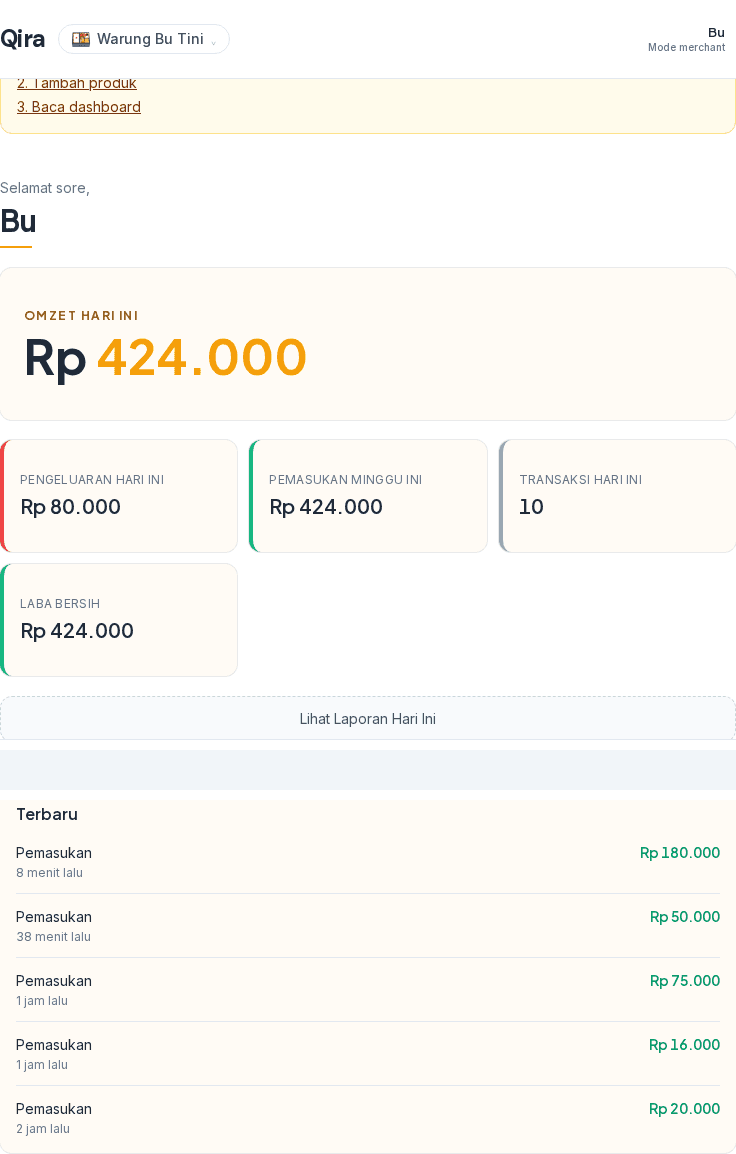
Empat kartu KPI
Baris kartu di atas dashboard menampilkan angka hari ini secara realtime:
- Omzet Hari Ini — total pendapatan dari semua transaksi penjualan hari ini
- Pengeluaran Hari Ini — total transaksi bertipe pengeluaran atau pembelian hari ini
- Pemasukan Minggu Ini — akumulasi penjualan 7 hari terakhir, bukan hanya hari ini
- Transaksi Hari Ini — jumlah catatan transaksi (semua tipe) yang masuk hari ini
Kalau kamu sudah mengisi kolom Harga Modal di produk-produkmu, satu kartu tambahan akan muncul: Laba Bersih — hasil pengurangan omzet dikurangi HPP (harga pokok penjualan) hari ini.
Untuk penjelasan lebih dalam tentang setiap angka, lihat Baca dashboard utama.
Sapaan dan nama bisnis
Di bagian atas dashboard kamu akan melihat sapaan yang berubah sesuai waktu WIB:
- Pukul 05:00–11:59 → "Selamat pagi"
- Pukul 12:00–14:59 → "Selamat siang"
- Pukul 15:00–17:59 → "Selamat sore"
- Pukul 18:00–04:59 → "Selamat malam"
Di bawah sapaan ada nama bisnismu dan ringkasan singkat performa hari ini.
Transaksi terakhir
Di bawah KPI, ada daftar 5 transaksi terbaru — urutan dari yang paling baru. Setiap baris menampilkan nama transaksi, tipe, dan jumlahnya. Klik salah satu untuk melihat detail lengkap, atau buka halaman Riwayat Transaksi untuk filter dan pencarian lebih lengkap.
Chat bar di bawah
Bar indigo di bagian bawah layar selalu ada di semua halaman dashboard. Ketuk area teks untuk buka chat overlay dan mulai ketik pesan ke AI. Kalau kamu pakai Chrome di desktop atau Android, tombol mikrofon di sebelah kanan juga aktif — bicara langsung dan transkripnya otomatis masuk ke kolom chat untuk kamu cek sebelum dikirim.
Pelajari cara mencatat transaksi via chat di Catat transaksi via chat AI.
Header dan menu
Header di atas layar punya dua sisi:
- Kiri — nama bisnis kamu (atau "Qira" kalau belum onboarding). Ini juga menampilkan logo dan wordmark.
- Kanan — ikon pengguna yang membuka dropdown menu dengan pilihan:
- Mode Kasir — buka
/kasiruntuk catat penjualan tanpa chat - Produk — kelola daftar produk
- Riwayat Chat — baca ulang percakapan sebelumnya dengan AI
- Bantuan — ke Pusat Bantuan (halaman ini)
- Pengaturan — konfigurasi akun dan bisnis
- Keluar — logout dari sesi aktif
- Mode Kasir — buka

Akses pengaturan
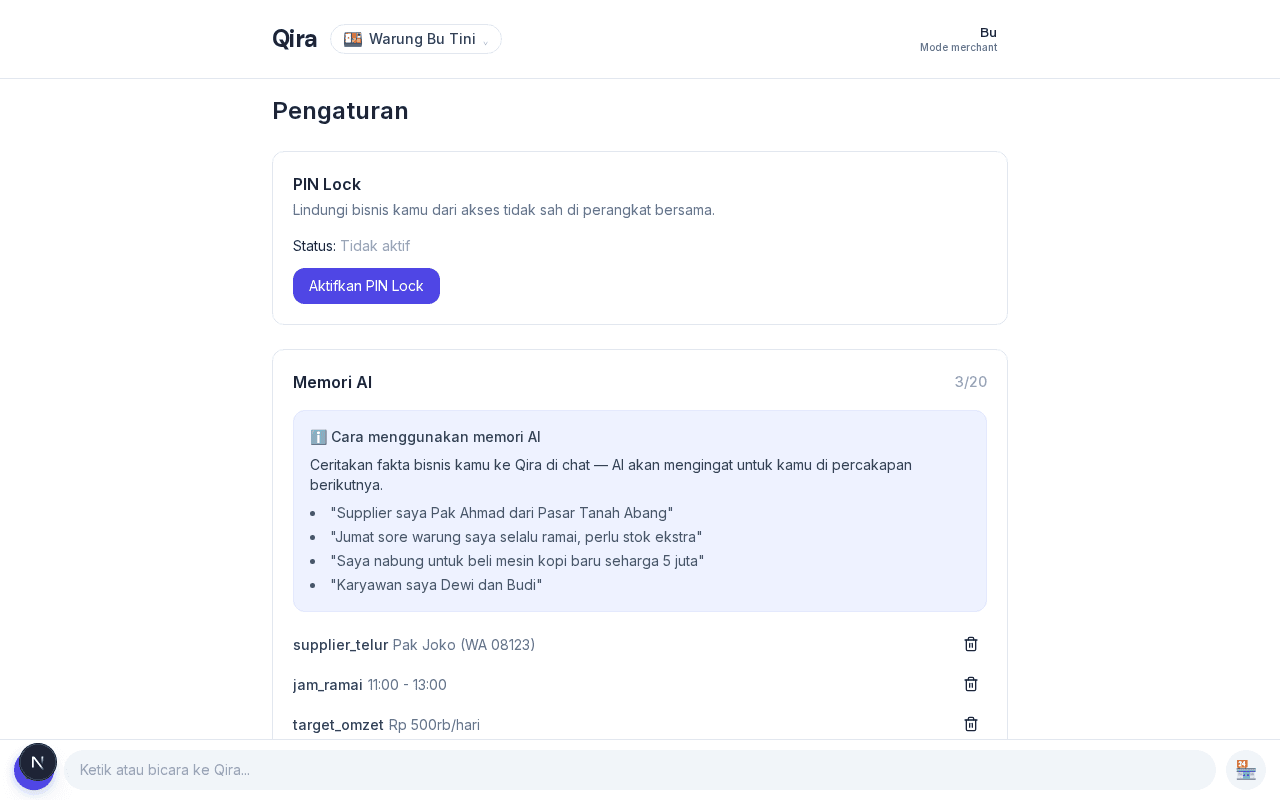
Dari dropdown header, pilih Pengaturan untuk membuka halaman /pengaturan. Di sana kamu bisa mengatur:
- Nama bisnis dan informasi dasar
- AI Context Memory — fakta bisnis yang diingat AI lintas sesi
- Kategori transaksi — label kustom untuk pengelompokan transaksi
- PIN Lock — kunci dashboard dengan PIN 4 digit setelah 15 menit tidak aktif
Masalah umum
KPI saya semua nol. Normal kalau baru pertama kali masuk — belum ada data yang dicatat. Coba catat 1–2 transaksi lewat chat AI (lihat Catat transaksi via chat AI), lalu muat ulang halaman.
Banner 'Selamat datang' tidak hilang. Klik ikon X di kanan atas banner untuk menutupnya. Kalau muncul lagi setelah di-refresh, coba hard-refresh browser: tekan Cmd+Shift+R di Mac atau Ctrl+Shift+R di Windows/Linux.
Saya tidak lihat kartu Laba Bersih. Kartu itu hanya muncul kalau ada minimal satu produk dengan kolom Harga Modal terisi. Lihat Set harga modal (HPP) untuk cara mengisinya (artikel ini akan tersedia di Batch B).